Selasa, 10 Februari 2015

SMA/SMK Lebih Siap, UN Online Tetap Diberlakukan


SMA/SMK Lebih Siap, UN Online Tetap Diberlakukan 
- Rencana penghapusan Ujian Nasional (UN) online disambut gembira oleh Dispendik Surabaya. Sebelumnya, Dispendik di Kota Pahlawan itu memang kurang sreg dengan UN online yang akan diberlakukan untuk pelajar SMP.
“Sudah saya bilang dari awal, di Surabaya semua SMA/SMK siap (ikut UNonline, Red). Tapi, kalau SMP, kami tidak bisa paksakan,” kata Kepala Dispendik Ikhsan seperti yang dilansir Radar Surabaya (Grup JPNN.com), Jumat (6/2).
Namun untuk kesiapan UN online SMP justru berbanding terbalik dengan SMA/SMK. Jumlah peserta yang mendaftar untuk ikut UN online SMA/SMK justru banyak. Bahkan, sekolah dan lembaga yang mendaftar justru di luar 198 pilot project yang sudah ditentukan.
“Saat ini di Surabaya saja, sudah ada 53 (sekolah) yang mendaftar. Ada 29 SMK dan 24 SMA,” jelas Kepala Dispendik Provinsi Jawa Timur, Harun.
Jumlah tersebut diyakini terus bertambah. Sebab, dengan banyaknya sekolah di Surabaya yang ikut UN, sekolah di kota-kota lainnya akan mengikuti. “Kalaupun ada di antara 198 sekolah yang jadi pilot project
yang tidak ikut, bakal banyak sekolah di luar (pilot project) yang mendaftar,” imbuhnya.
Fakta itu dibuktikan jumlah sekolah di Surabaya yang mengonfirmasi UN online ke Dispendik Jatim. Jumlah peserta UN mencapai 53 sekolah, padahal pilot project di Surabaya sebelumnya hanya 26 sekolah. Bahkan, sejak 23 Januari lalu hingga Kamis (5/2), sudah ada 107 lembaga yang melakukan konfirmasi ke dispendik.
Di antara jumlah itu, 47 sekolah masih dalam proses pendataan. Karena banyaknya sekolah yang antusias, Dispendik Jatim memperpanjang konfirmasi pendaftaran kepersertaan UN. Awalnya, konfirmasi ditutup pada 30 Januari dan diperpanjang menjadi 12 Februari mendatang. “Kami perpanjang sampai minggu depan,” tutur Harun.
Setelah mendata sekolah yang ikut, dispendik akan bergerak cepat. Tim CBT Dispendik Jatim akan mengisi database di komputer sekolah. Tujuannya, pada hari H pelaksanaan UN, perangkat siap.

Copas from http://www.jpnn.com/
Jumat, 06 Februari 2015

KEBIJAKAN P2TK DIKDAS UNTUK PENERBITAN SK TUNJANGAN 2015 SEMESTER 1

Dari info yang beredar bahwa PKG saling terkait dengan pendataan yang ada di P2TK DIKDAS dan ini menjadi syarat utama bagi PTK untuk penerbitan Sk Tunjangan profesi(bisa kita lihat nanti di Cek lembar Info PTK terbit tidaknya Sk Tunjangan setelah pengiriman data PKG PTK)
Setidkanya, saat ini ada pencerhaan tentang hal tersebut :
  1. Dari mana Pengambilan Data untuk Aneka Tunjangan semster I/Tahun 2015 ???
  2. Bagimana Mekanisme nya ??
  3. Apa yang harus dilakukan ??? 
Jawabannya,
Sumber : Bpk. Asha Roed Adhin (P2TK Kemdikbud) 
Kebijakan P2TK Dikas untuk Penerbitan SK Tunjangan 2015 semester 1 :
  1. Data pembelajaran tetap mengacu pada dapodik untuk tahun ajaran 2014/2015 semester 2.
  2. Kurikulum mengacu pada penetapan Mendikbud tentang sekolah sekolah yang menerapkan K13 dan KTSP untuk semester ini.
  3. PKG menjadi syarat tunjangan Profesi, tanggung jawab penginputan nilai PKG ke dalam sistem P2TK dibebankan kepada pengawas sekolah (bukan operator sekolah)
  4. Definisi daerah khusus mengacu pada Penetapan Daerah khusus oleh Kementerian Pembangunan Daerah Tertinggal
  5. Untuk Guru Tidak Tetap Daerah yang kontraknya tahunan harusnya menyerahkan sk fisik atau kontrak kerja 2015 yang ditandatangani oleh kepala daerah dan sumber gaji berasal dari APBD.
  6. Penginputan pembagian jam mengajar harus diusahakan Valid sedari awal karena tidak menerima lagi usulan buka kunci jjm. 
Sedikit tambahan tentang info PKG :
  • Format PKG sudah baku sudah ada dalam permendiknas no 35 tahun 2010. namun yang harus diupload dan diisi ke dalam sistem p2tk dikdas hanya scoring final nya saja.
  • P2TK dikdas sedang menyiapkan modul aplikasi pengisian scoring final PKG yang langsung ke server P2TK Dikdas. Tanggung jawab pengisian diberikan kepada pengawas.
Kebijakan P2TK Dikdas tentang aneka tunjangan. 
  1. Nominasi (calon penerima) tunjangan fungsional non PNS, bantuan subsidi peningkatan kualifikasi S1, tunjangan Guru daerah khusus untuk tahun 2015, mengacu pada dapodik tahun 2014/2015 semester 2 yang telah valid pada akhir pebruari 2015.
  2. Kuota yang diberikan untuk masing masing daerah dihitung secara proporsional dari jumlah guru yg memenuhi syarat tunjangan, dengan memperhitungkan kebutuhan guru di daerah tsb.
  3. Syarat penerima aneka tunjangan dan mekanisme penetapan menunggu finalisasi juknis oleh kementerian. 
Untuk info lain, yang berkaitan dengan P2TK kita bisa mengunjungi blog :

Kamis, 05 Februari 2015

Memasukan Model Jadwal ke dalam Kelas

Memasukan Model Jadwal ke dalam Kelas 
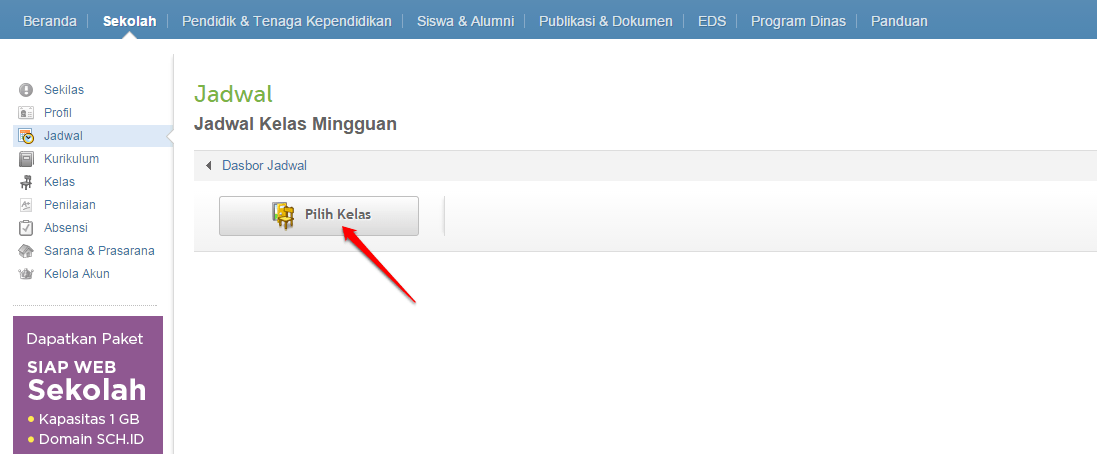
1. Untuk memasukan Model jadwal yang telah Anda buat kedalam masing-masing kelas, silakan kembali ke halaman dasbor Jadwal, pilih menu Jadwal Kelas >> Lihat Jadwal Mingguan >> Klik tombol Pilih Kelas. 
jadwal-klik pilih kelas
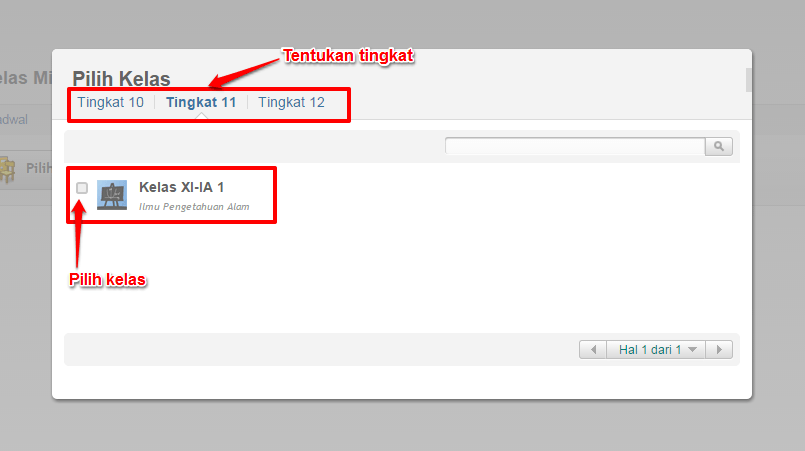
Selanjutnya, Pilih kelas yang Anda inginkan.
jadwal-pilih kelas
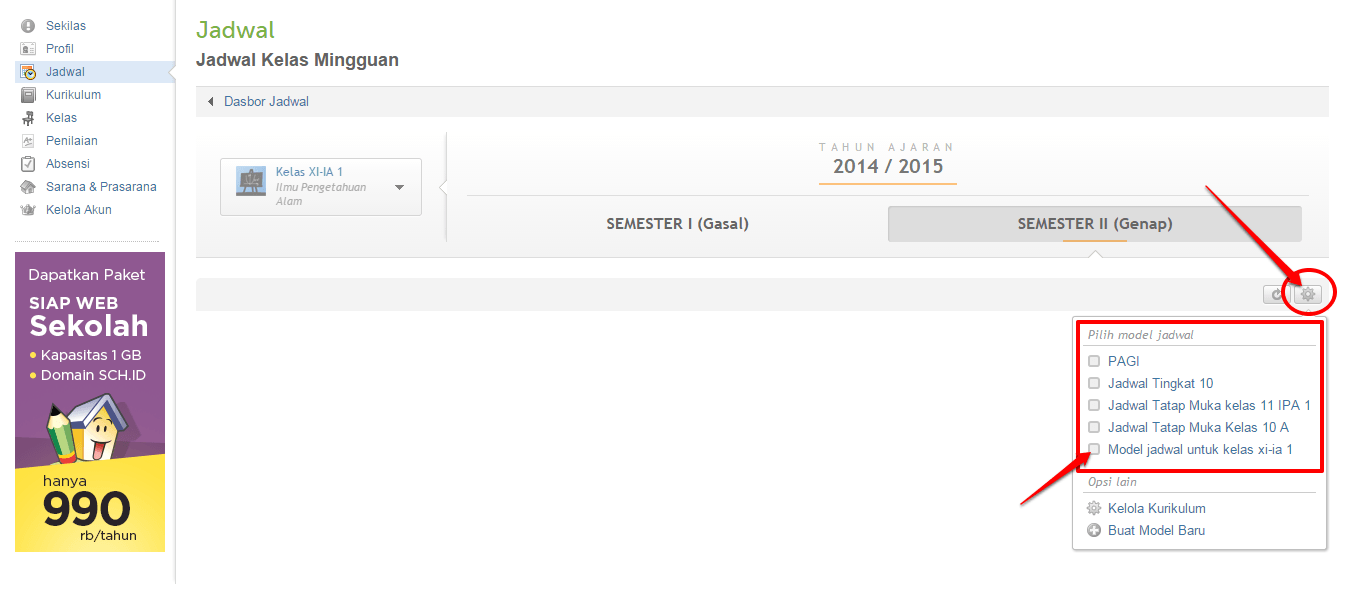
2. Pilih model jadwal yang akan dimasukkan pada kelas tersebut. Klik icon gear seperti pada gambar, pilih model jadwal yang sesuai. Klik Ya  untuk melanjutkan.
jadwal-pilih model jadwal
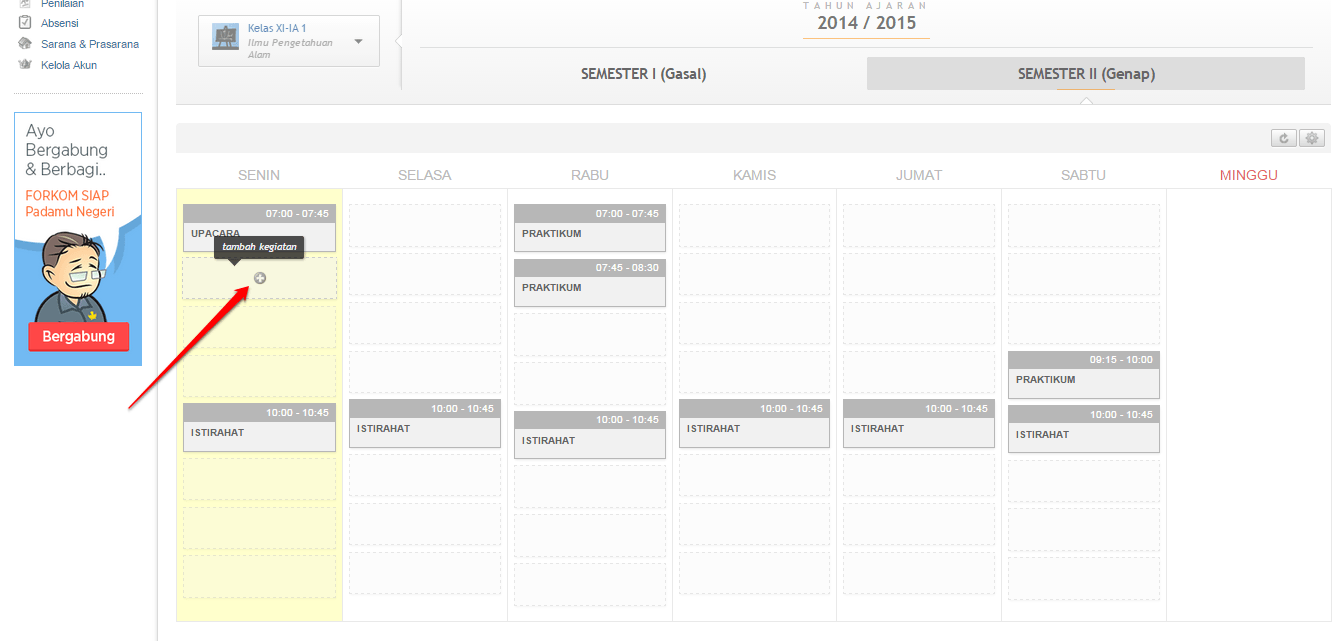
3. Untuk memasukan mata pelajaran pada tiap jadwal jam tatap muka, klik pada kolom yang masih kosong seperti pada gambar.
jadwal-klik tambah kegiatan
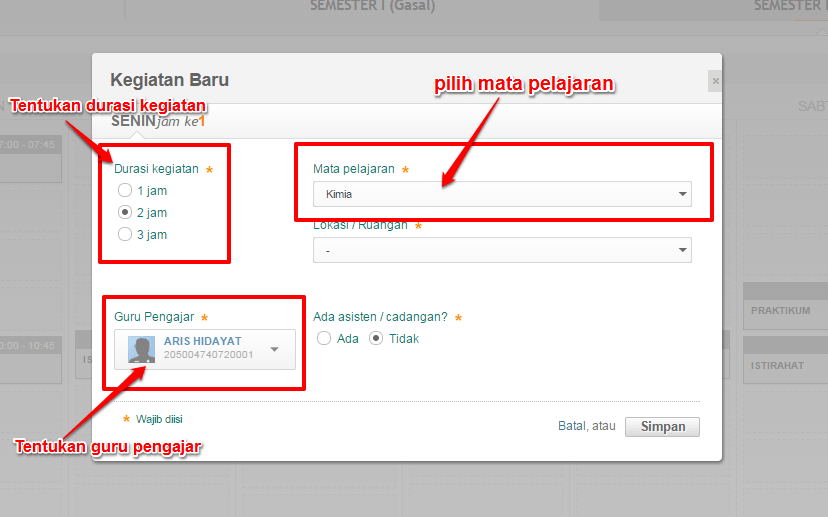
4. Isikan data kegiatan yang diinginkan. Klik tombol Simpan jika sudah sesuai.
jadwal-isi data kegiatan baru
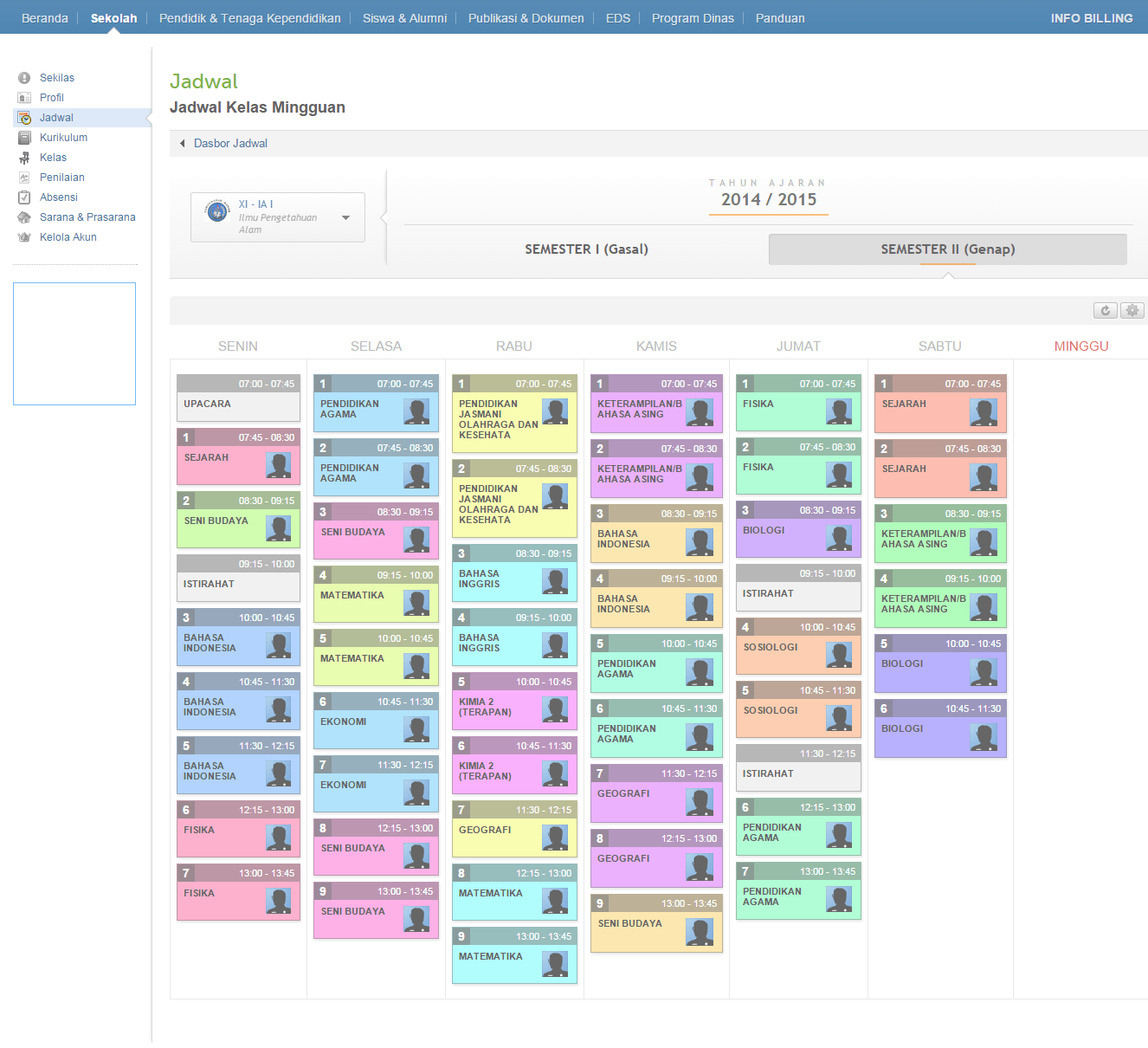
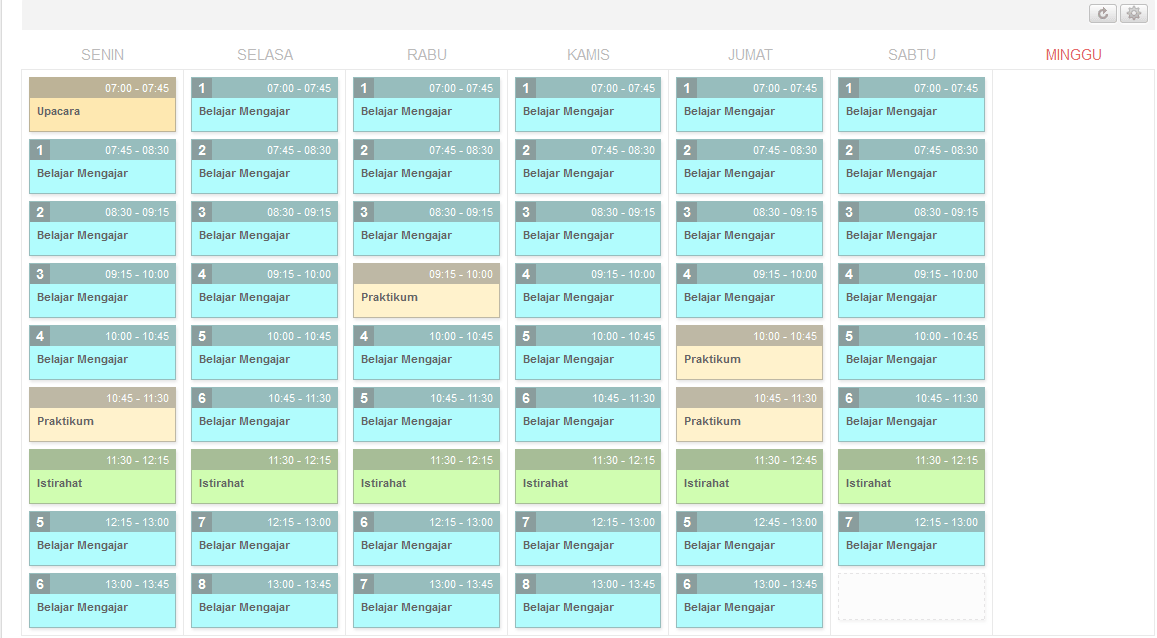
5. Ulangi langkah diatas  hingga semua kolom terisi dengan kegiatan tatap muka. Berikut hasil akhir pembuatan jadwal kelas mingguan.
hasil akhir jadwal mingguan (1)

>> Membuat Model Jadwal Baru Klik Di sini

>>Jadwal mingguan dan tujuannya di sini

Membuat Model Jadwal Baru

Sebelum Anda membuat jadwal kelas mingguan, tentukan dahulu model jadwal yang akan digunakan pada masing-masing kelas. Ikuti langkah berikut untuk menset model jadwal maupun membuat model jadwal baru :
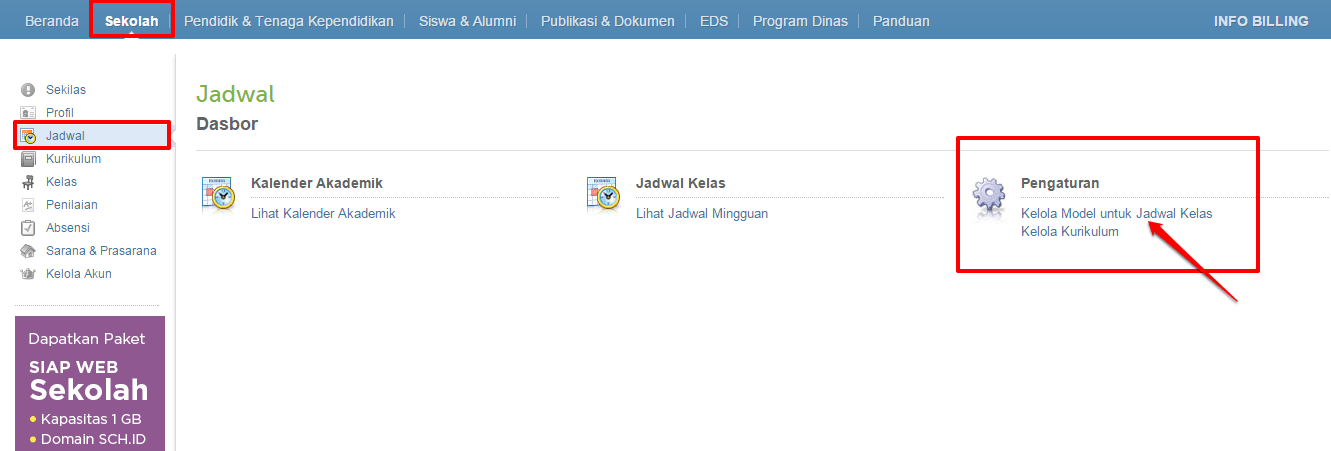
1. Pilih submenu Jadwal pada menu Sekolah.
2. Pada dasbor Jadwal, pilih Kelola Model untuk Jadwal Kelas.
jadwal-klik Kelola Model untuk Jadwal Kelas
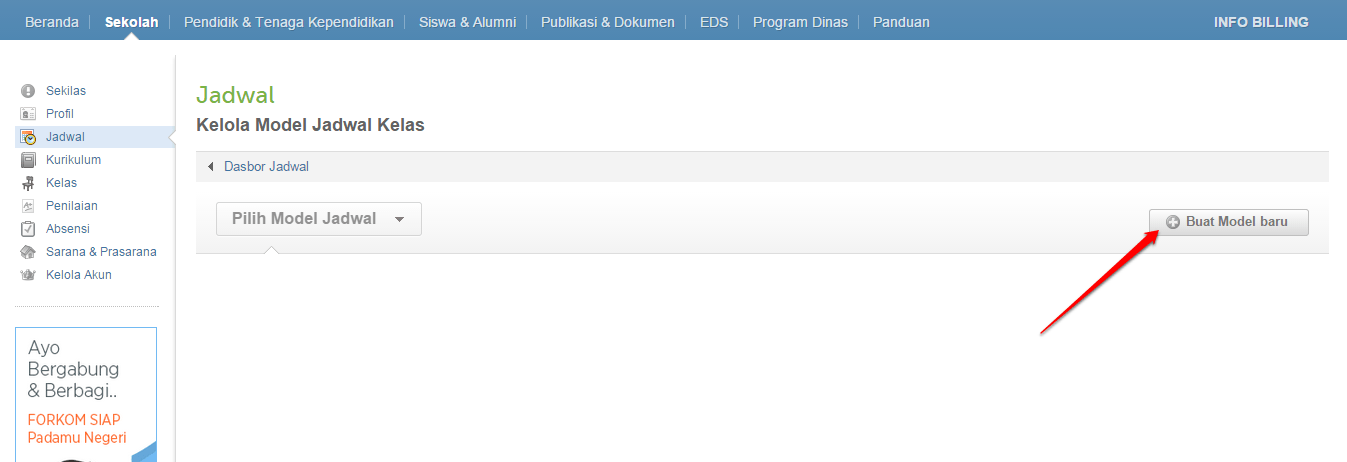
3. Pada halaman baru yang muncul, klik tombol Buat Model baru. 
jadwal-klik buat model baru
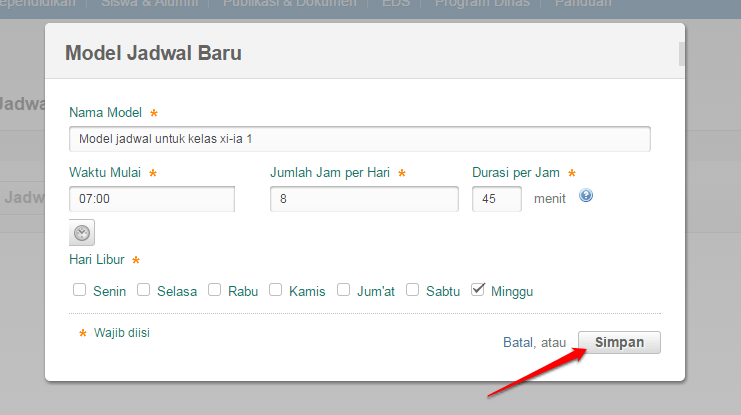
4. Isi data Model Jadwal Baru. Klik Simpan jika sudah sesuai.
jadwal-isi data model jadwal baru
5. Selanjutnya, akan ditampilkan template default model jadwal sesuai jumlah jam belajar mengajar yang telah Anda tentukan sebelumnnya.
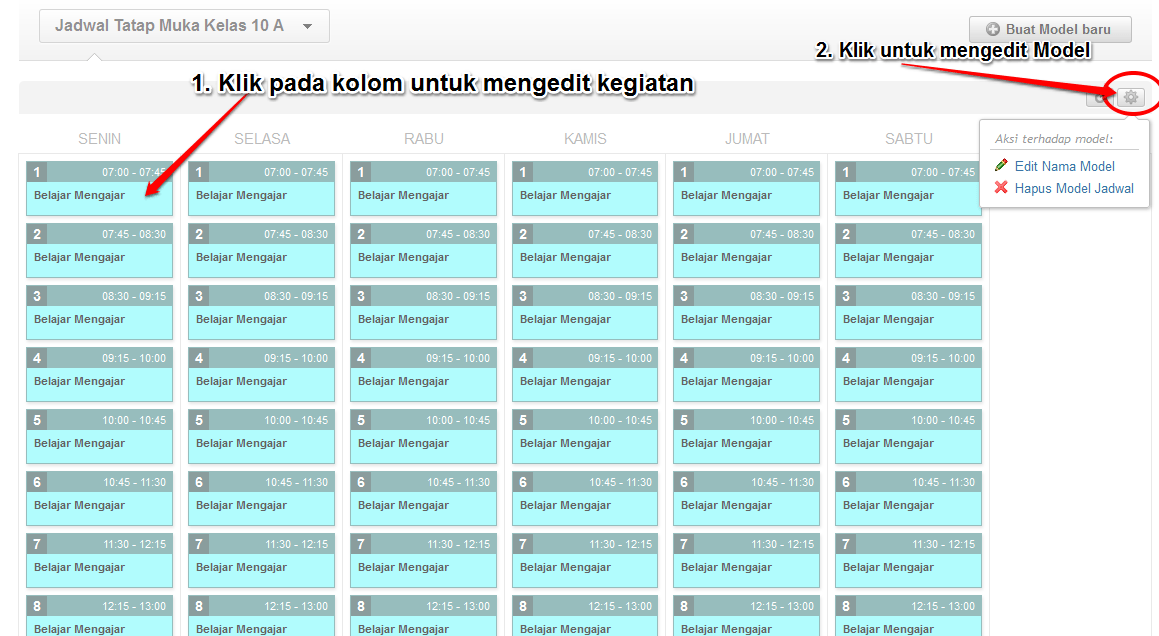
7. Isikan data jadwal pelajaran / Tatap Muka pada tabel, klik pada kolom seperti pada gambar untuk mengisikan kegiatan
Isi kegitan tiap jam tatap muka
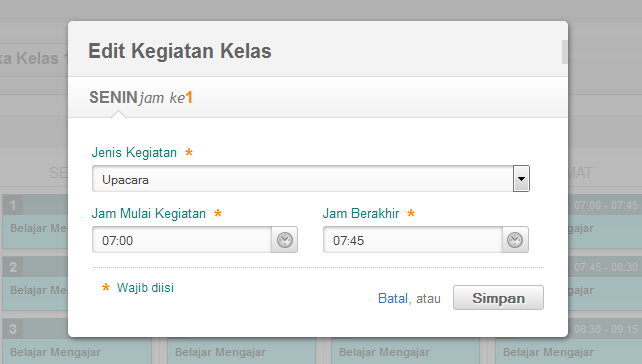
8. Edit kegiatan tiap jam tatap muka sesuai peraturan sekolah Anda. Pilih jenis kegiatan dan durasi kegiatan tersebut, misal hari Senin jam pertama adalah Upacara. Klik Tombol Simpan jika sudah benar.Edit kegiatan
9. Model jadwal berhasil dibuat. Ulangi langkah ke-3 untuk membuat Model Jadwal yang lainnya. Berikut contoh hasil akhir Model Jadwal yang telah dibuat.

Menguggah Data Siswa Secara Kolektif

Untuk menambah data siswa secara kolektif langkahnya adalah sebagai berikut, 
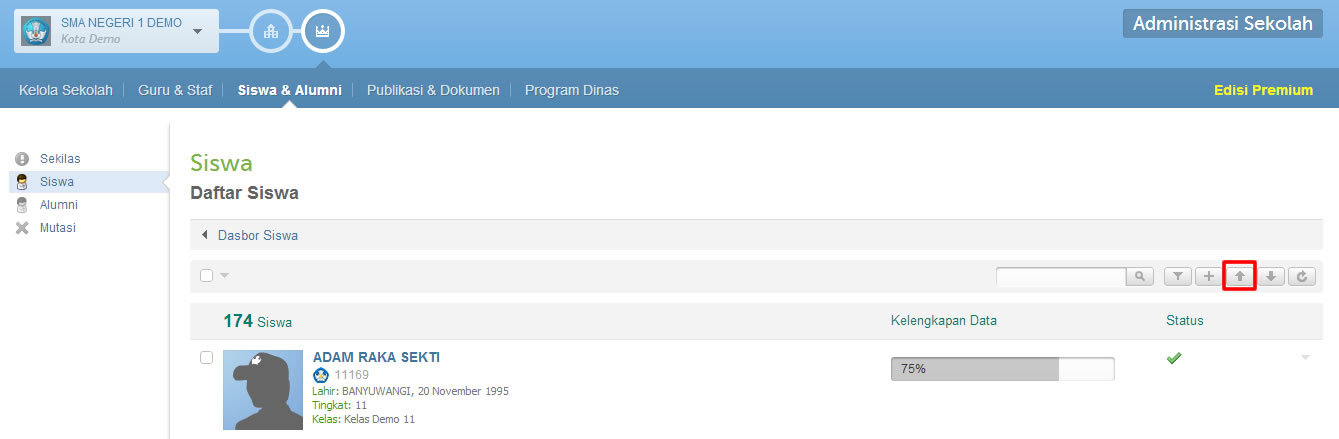
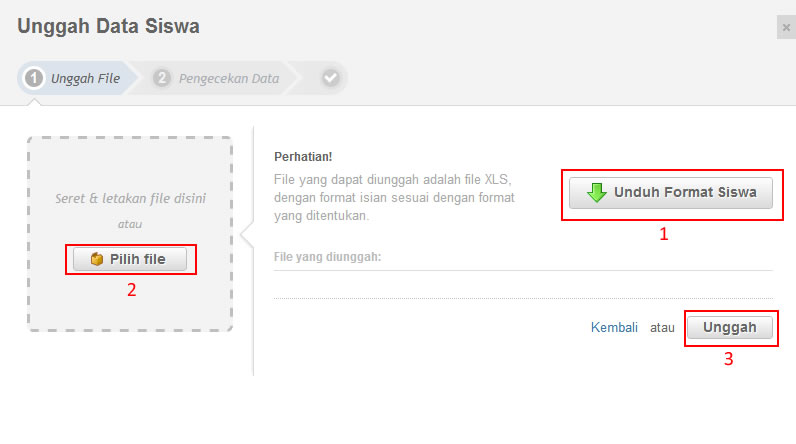
1. Klik tombol tanda panah
siswa unggah
2. Klik tombol Unduh format data siswa
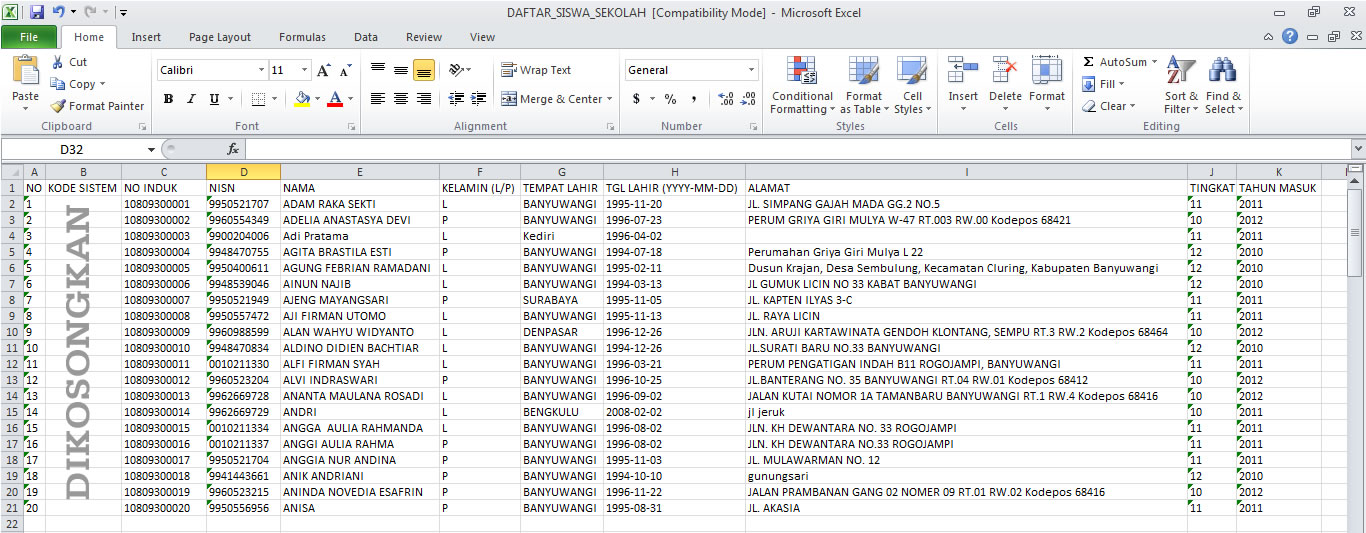
3. Setelah file berhasil diunduh di komputer anda, silakan isi file excel tersebut dengan data anda (pastikan semua cell/spreadsheet berformat teks)
siswa unggah2
4. Setelah selesai melakukan edit data, silakan simpan excel tersebut.
5. Buka kembali menu unggah data siswa, kemudian klik pilih file XLS dan klik unggah untuk mengunggah data siswa
siswa unggah excel
Catatan :
- Jika anda mengunggah data siswa lagi dengan data yang baru, pastikan untuk tidak mengikutsertakan data yang lama (dihapus dulu dari excelnya)
- Untuk update data siswa secara massal, silahkan unggah kembali excel yang sudah diupdate datanya dan jangan dihapus Kode Sistem-nya
- Anda tidak bisa menambahkan data siswa yang sama persis dibagian Nama, Kelamin, Tempat Lahir dan Tanggal Lahir. Jika 4 data tersebut sama, maka akan ditolak oleh sistem karena datanya sudah ada (untuk menghindari data ganda).

Cara Untuk Menambah Siswa Baru Satu Persatu Di sini

Panduan Untuk Tambah Siswa

Untuk menambah data siswa satu per satu, silakan ikuti langkah berikut :
1. Masuk menu Siswa dan alumni >> Siswa >> Daftar Siswa
siswa dasbor
2. Tekan tombol +(plus) untuk menambah data siswa
siswa tambah
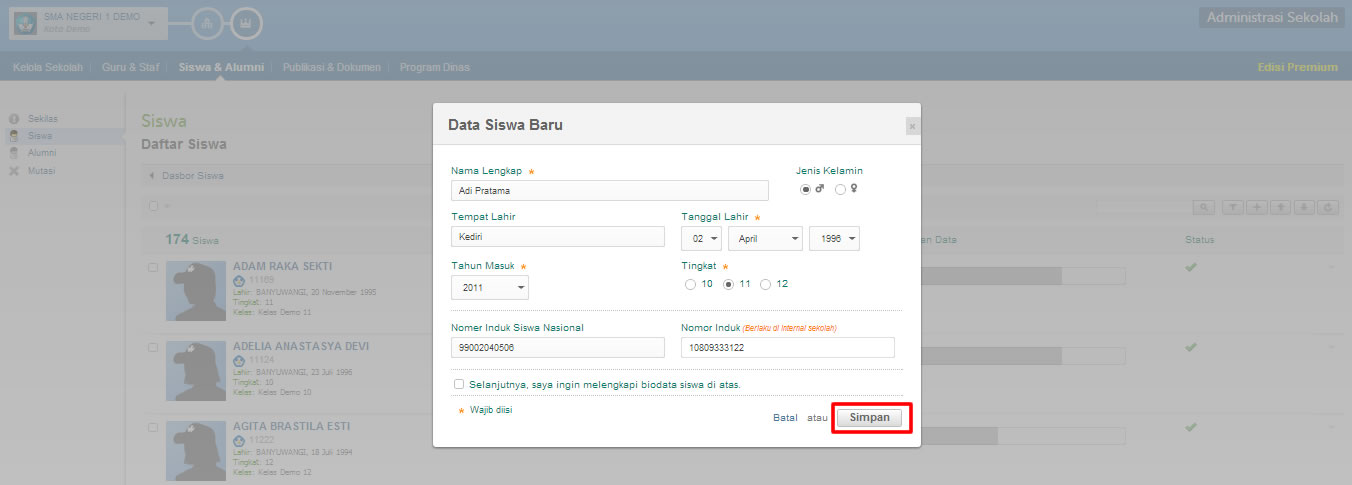
3. Isi dan lengkapi  data siswa
siswa tambah2
4. klik simpan

Menentukan Kurikulum dan Sinkronisasi Mata Pelajaran dengan Kurikulum Nasional

Akhir-akhir ini OP mulai disibukkan dengan aktifitas entry data, entah itu DAPODIK ataupun PADAMU, Banyak dari sekian operator masih asing atau belum bisa mengentrykan data-data tersebut terutama untuk entry data di PADAMU yang setiap semester pasti ada saja yang perlu dientrikan. 

Begitu juga untuk semester ke dua ini operator disibukkan dengan entri siswa, pembagian kelas, input kurikulum, dan input jadwal mingguan. OP sendiri rata-rata masing bingung yang dikerjakan paling awal itu apa....

Disini akan saya share langkah-langkah mengerjakan PADAMU yang saya kopi dari link resmi yaitu http://bantuan.siap-online.com/

1. Menentukan Kurikulum dan Sinkronisasi Mata Pelajaran dengan Kurikulum Nasional

Ikuti langkah-langka berikut untuk men-set kurikulum yang Anda terapkan pada sekolah Anda dan lakukan Sinkronisasi Mata Pelajaran dengan Kurikulum Nasional :
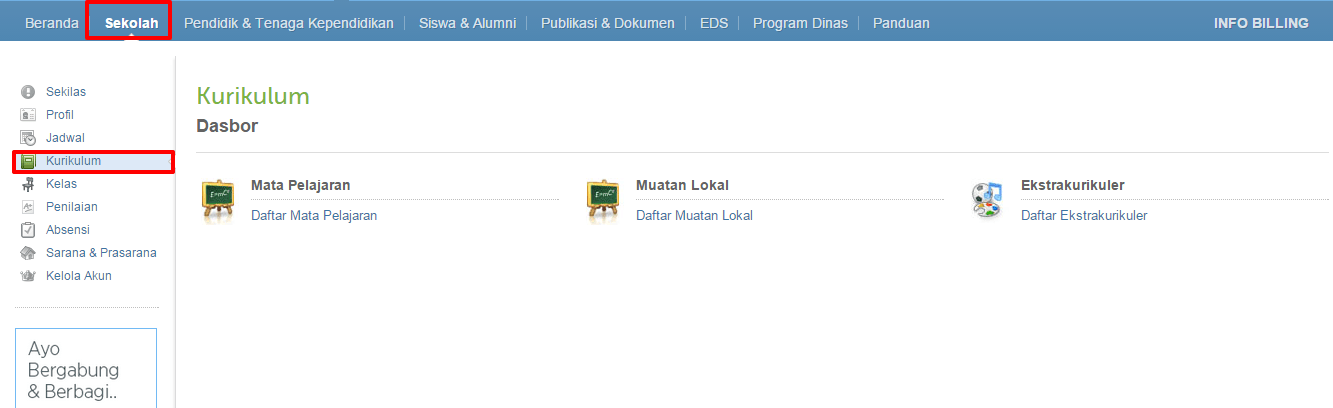
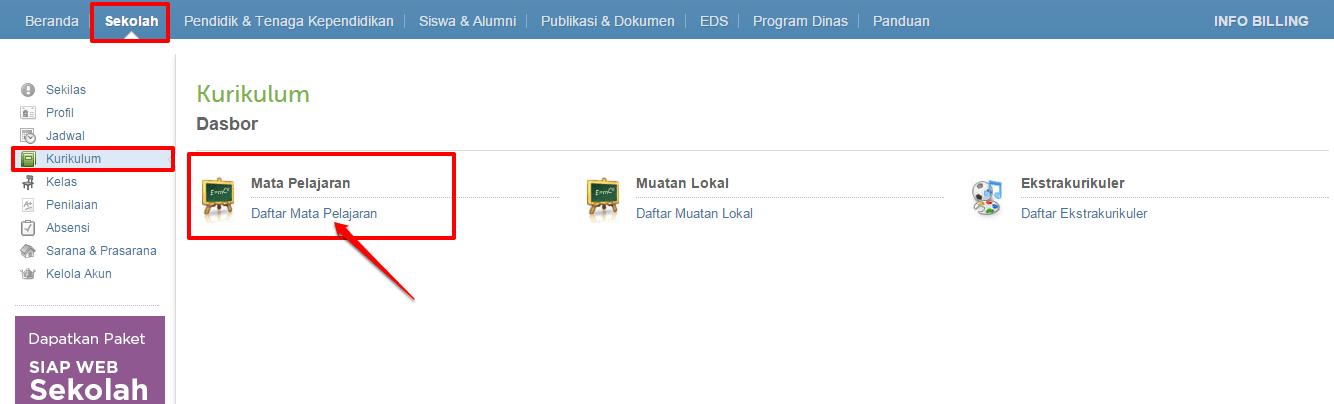
1. Pada menu Sekolah, pilih Kurikulum.
menu kurikulum
2. Selanjutnya, pada Dasbor Kurikulum,  pilih menu Daftar Mata Pelajaran.
daftar mapel
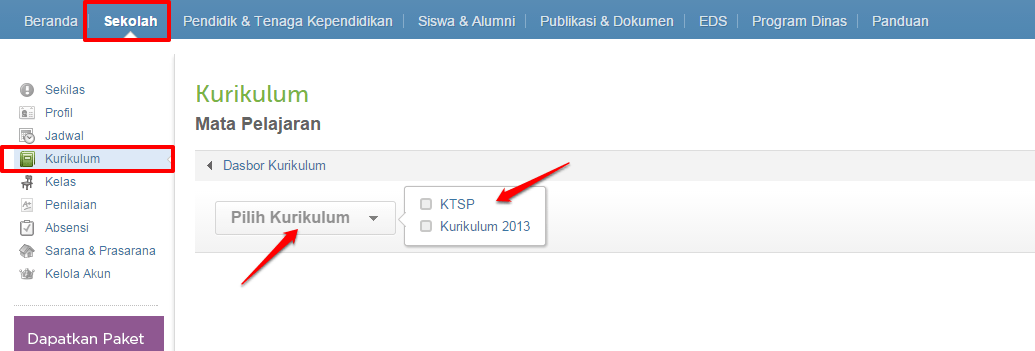
3. Selanjutnya pilih kurikulum, klik tombol Pilih Kurikulum, dan tentukan kurikulum yang akan diterapkan. (KTSP/ Kurikulum 2013).
daftar mapel-pilih kurikulum
4. Akan ditampilkan daftar mata pelajaran pada kurikulum yang Anda pilih.
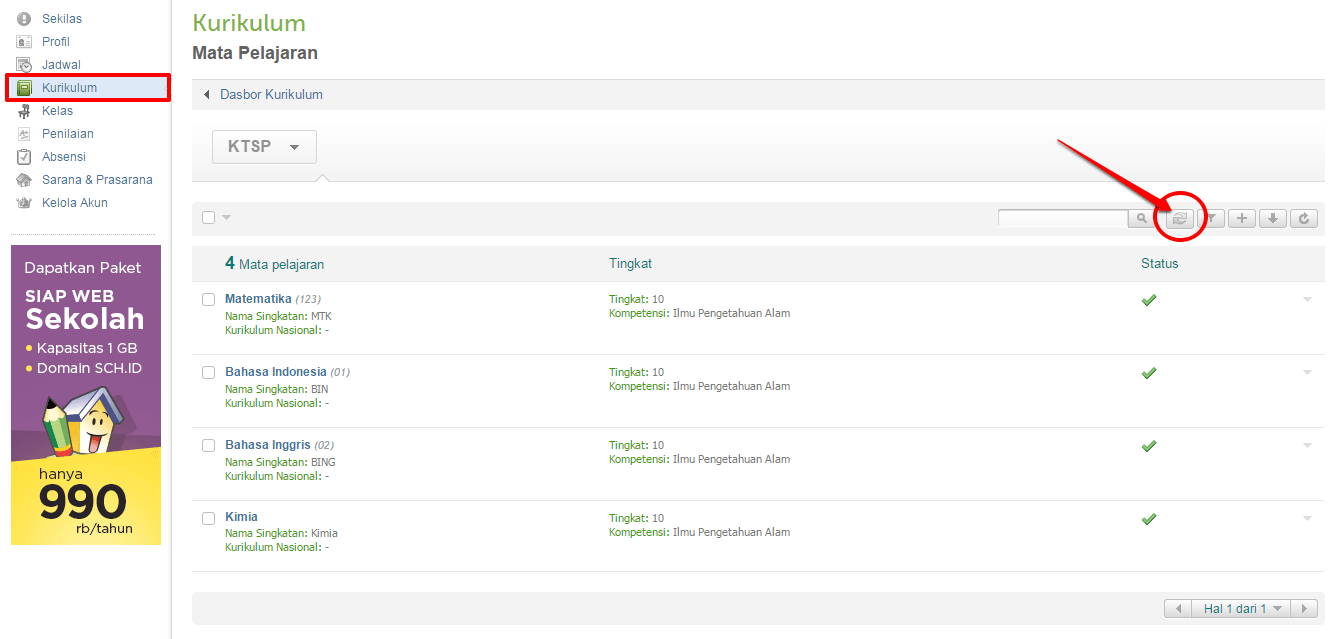
5. Lakukan sinkronisasi mata pelajaran dari kurikulum nasional kedalam kurikulum yang Anda pilih, klik tombolSinkronisasi Data.
daftar mapel-klik sinkronisasi
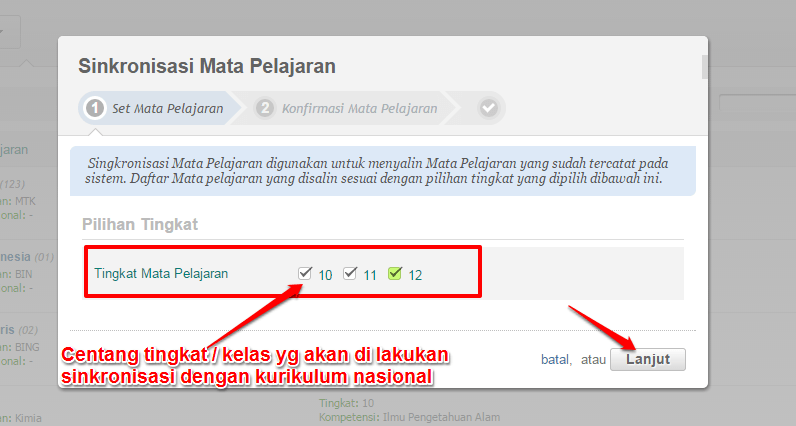
6. Pilih Tingkat Mata Pelajaran yang akan di sinkronisasi. Singkronisasi Mata Pelajaran digunakan untuk menyalin Mata Pelajaran yang sudah tercatat pada sistem. Daftar Mata pelajaran yang disalin sesuai dengan pilihan tingkat yang dipilih. Klik Lanjut jika sudah sesuai.
daftar mapel-sinkronisasi kurikulum nasional
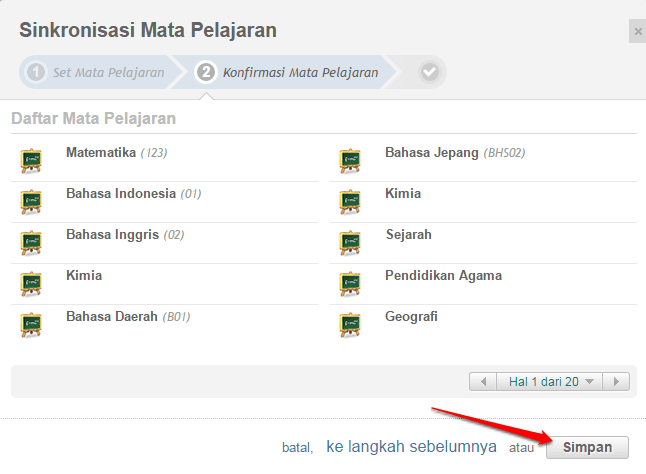
7. Konfirmasi Mata Pelajaran, jika telah sesuai klik Simpan >> Ok. 
daftar mapel-sinkronisasi - simpan
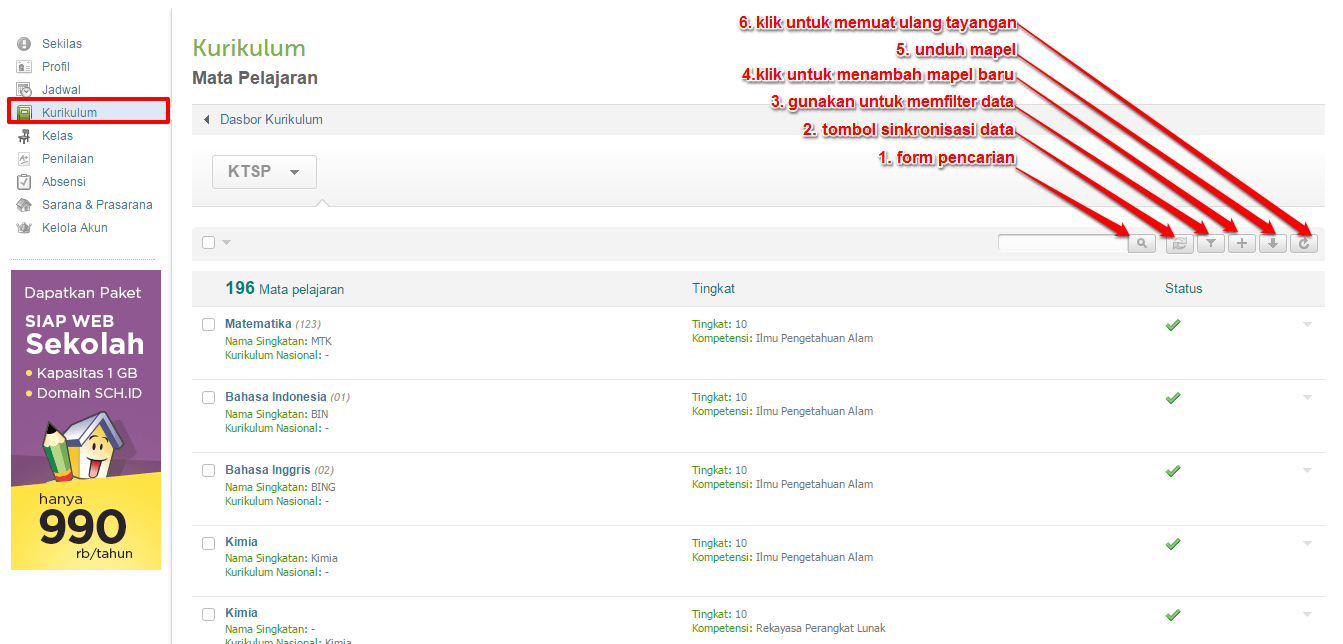
8. Berikut hasil dari sinkronisasi mata pelajaran dengan kurikulum nasional. Untuk menambah atau membuat mata pelajaran baru, klik tombol [+] seperti pada gambar.
daftar mapel-setelah disinkronisasi
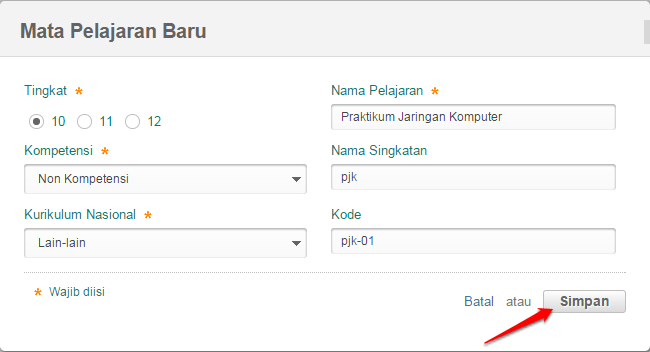
9. Isi data Mapel yang diinginkan, klik Simpan jika telah sesuai.
daftar mapel-buat mapel baru

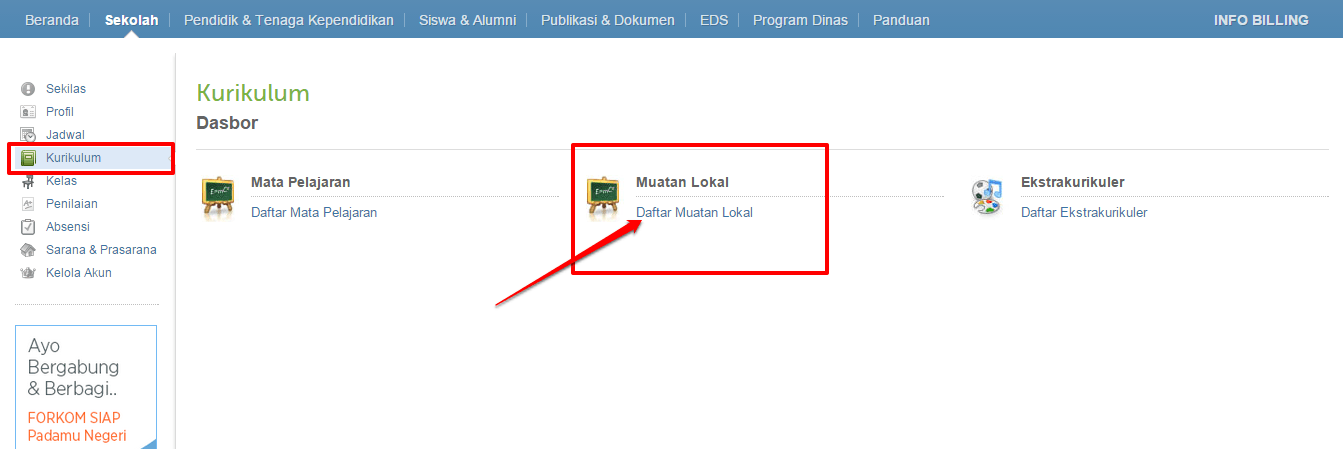
10. Sedangkan untuk mengelola daftar mata pelajaran Muatan Lokal, baik menambah atau mengedit muatan lokal, silakan kembali pada Dasbor Kurikulum dan pilih menu Daftar Muatan Lokal. 
daftar mulok
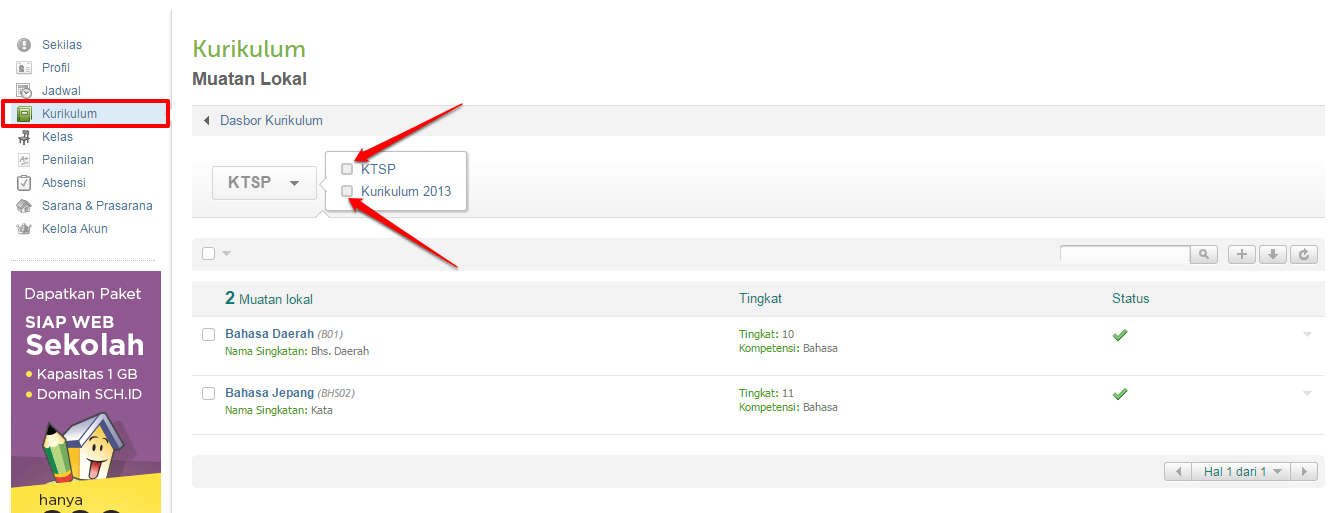
11. Selanjutnya, Anda akan dialihkan pada halaman dasbor Muatan Lokal. Tentukan terlebih dahulu kurikulum yang akan diterapkan.
daftar mulok-tentukan kurikulum yg digunakan
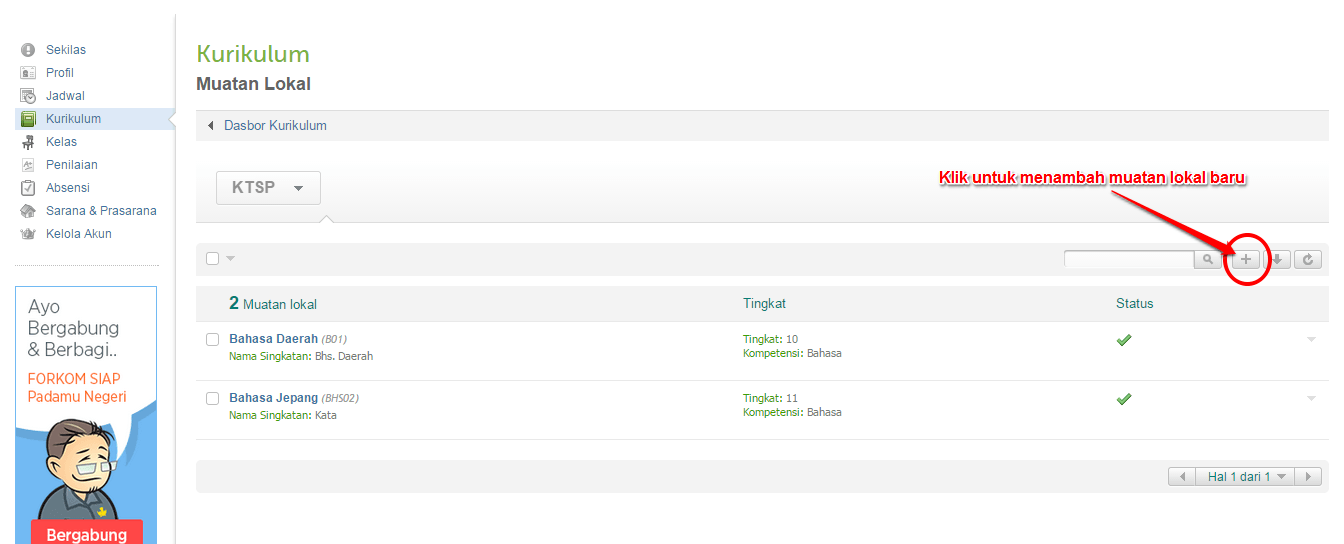
12. Untuk menambah Muatan Lokal baru, silakan klik tanda Plus (+) seperti pada gambar berikut :
daftar mulok-daftar mulok baru
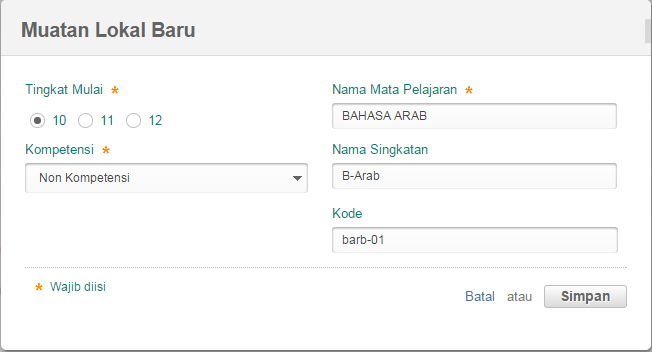
13. Isi data Muatan Lokal baru tersebut, jika sudah benar klik Simpan. 
daftar mulok-isi data mulok baru